ดาวน์โหลดแล้วแตก zip
กดปุ่ม Download Free แล้วแตกไฟล์ HDDCAT.zip — ข้างในมี HDDCAT.app ลากไปไว้โฟลเดอร์ Applications ได้เลย
เปิดครั้งแรก: คลิกขวา > Open
คลิกขวาที่ HDDCAT.app แล้วเลือก Open — ครั้งแรกครั้งเดียว macOS จะถามยืนยันเพราะแอปมาจากอินเทอร์เน็ต จากนั้นเบราว์เซอร์จะเปิด HDDCAT ขึ้นมาเอง ไอคอนแมวจะอยู่ใน Dock — อยากปิดเมื่อไหร่ คลิกขวาที่ไอคอนแล้ว Quit · ถ้าเครื่องยังไม่มี python3 ระบบจะเด้งชวนติดตั้ง Command Line Tools ให้กด Install
สแกนไดรฟ์ลูกแรก
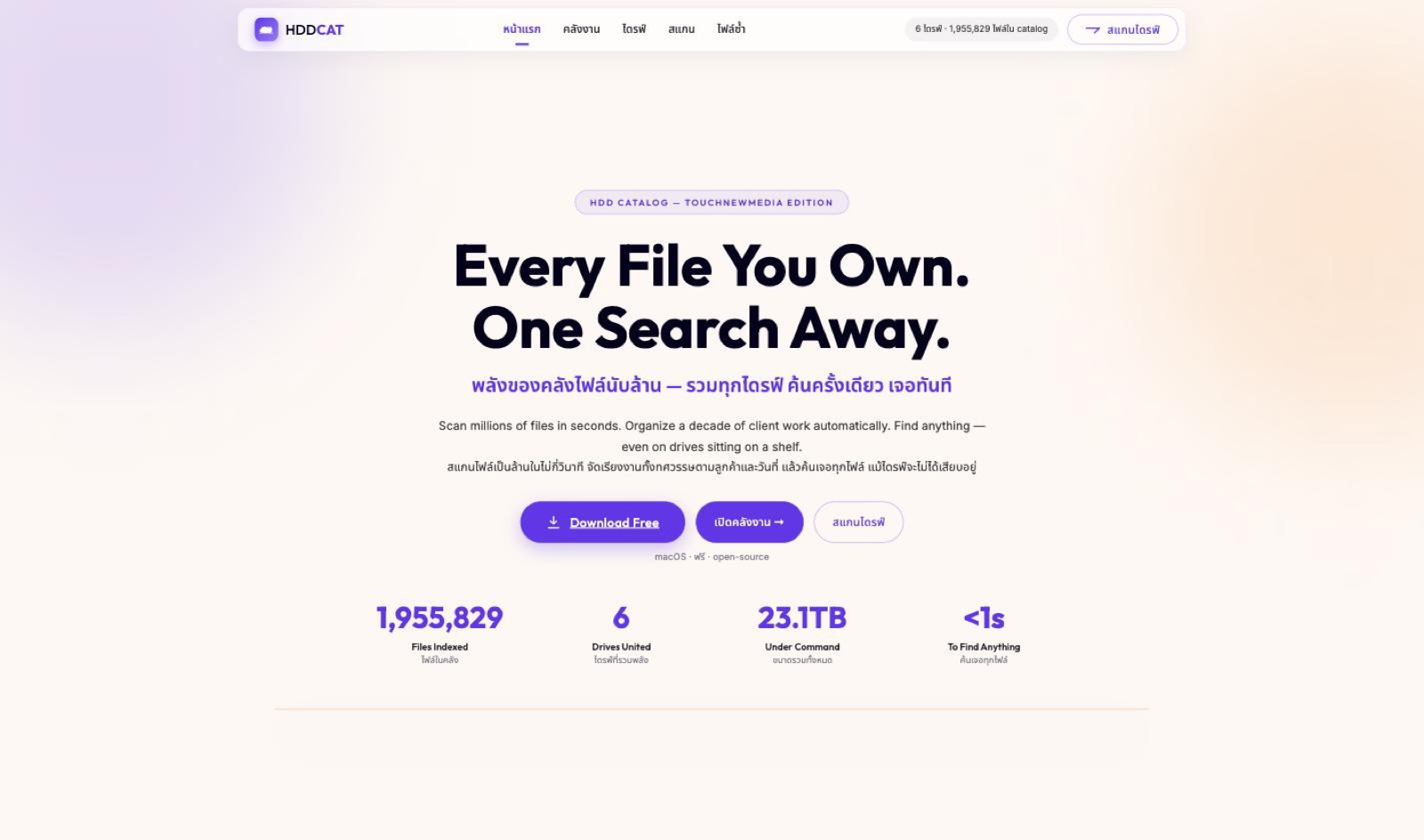
เสียบ HDD แล้ว HDDCAT จะเด้งถามเองว่า "สแกนเลยไหม" — หรือไปที่แท็บสแกน ใส่ path ของไดรฟ์กับตั้งชื่อ label · ทิป: ตั้ง label ให้ตรงกับสติกเกอร์ที่แปะบนไดรฟ์จริง เวลาค้นเจอจะได้หยิบถูกลูกทันที

ค้นทุกอย่างจากที่เดียว
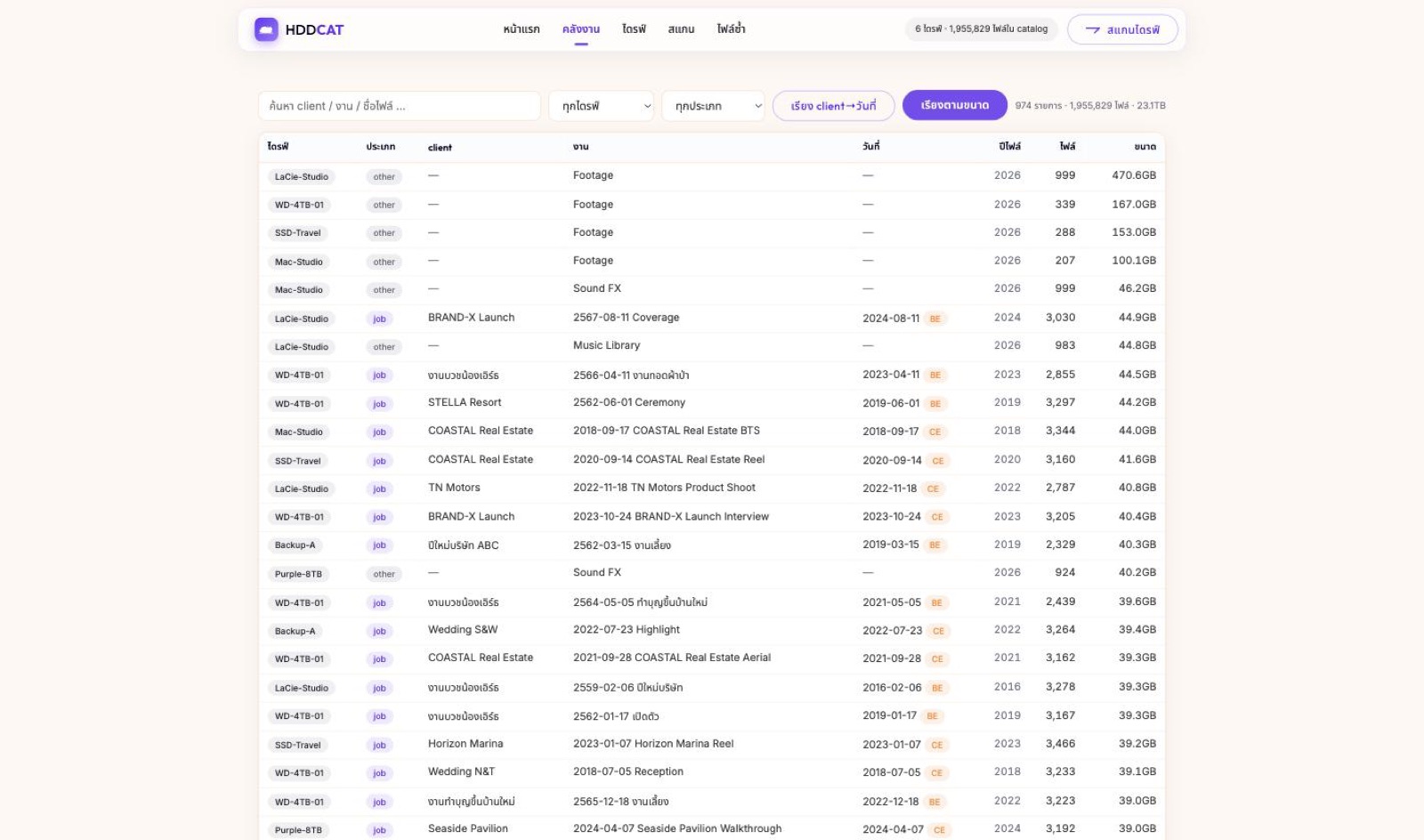
แท็บคลังงานรวมทุกไดรฟ์ไว้ในตารางเดียว — พิมพ์ค้นชื่อลูกค้า ชื่องาน หรือชื่อไฟล์ กรองตามไดรฟ์หรือประเภทงาน คลิกที่แถวเพื่อดูไฟล์ข้างในได้เลย และทั้งหมดนี้ทำได้แม้ไดรฟ์จะไม่ได้เสียบอยู่ — ระบบบอกว่าไฟล์อยู่ไดรฟ์ลูกไหน โฟลเดอร์ไหน
หาไฟล์ซ้ำ คืนพื้นที่
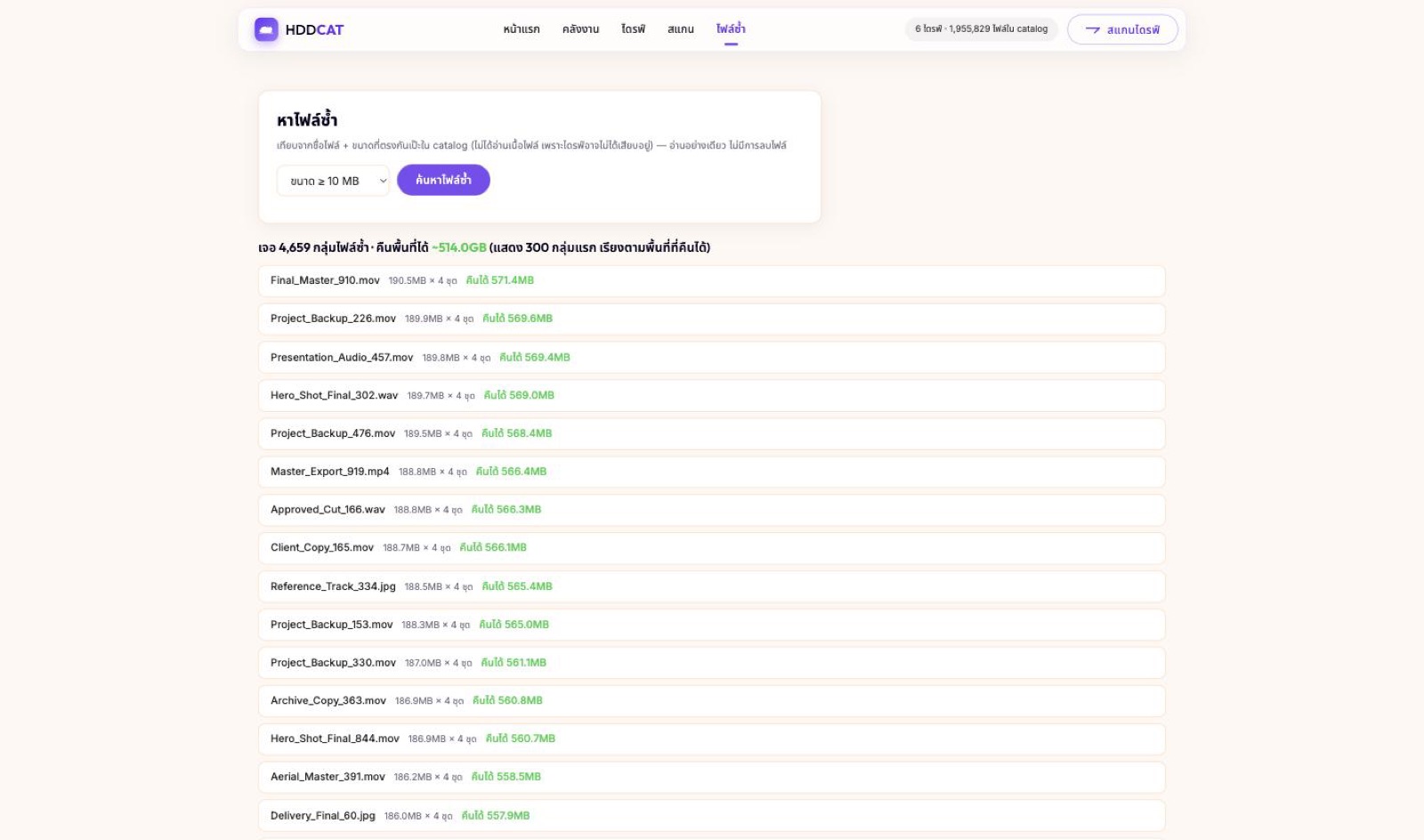
แท็บไฟล์ซ้ำ เลือกขนาดขั้นต่ำแล้วกดค้นหา — ระบบเทียบชื่อและขนาดไฟล์ข้ามทุกไดรฟ์ แล้วบอกว่าคืนพื้นที่ได้เท่าไหร่ โหมดอ่านอย่างเดียว ไม่มีการลบไฟล์อัตโนมัติ คุณตัดสินใจเองทุกไฟล์